Installer une application
Fondamental :
Pour installer une application, vous devez la télécharger sur Play Store (le magasin des applications Android). Le Play Store de Google vous donne accès à un catalogue d'applications installables sur votre smartphone ou tablette.
A savoir : Pour les iPhone d'Apple, vous trouverez les applications sur le store d'Apple qui se nomme App Store.
Attention : Pour utiliser l'application Play Store, vous devez avoir un compte Gmail. Google est le propriétaire du système Android et de Gmail.
Méthode :
Pour installer une application :
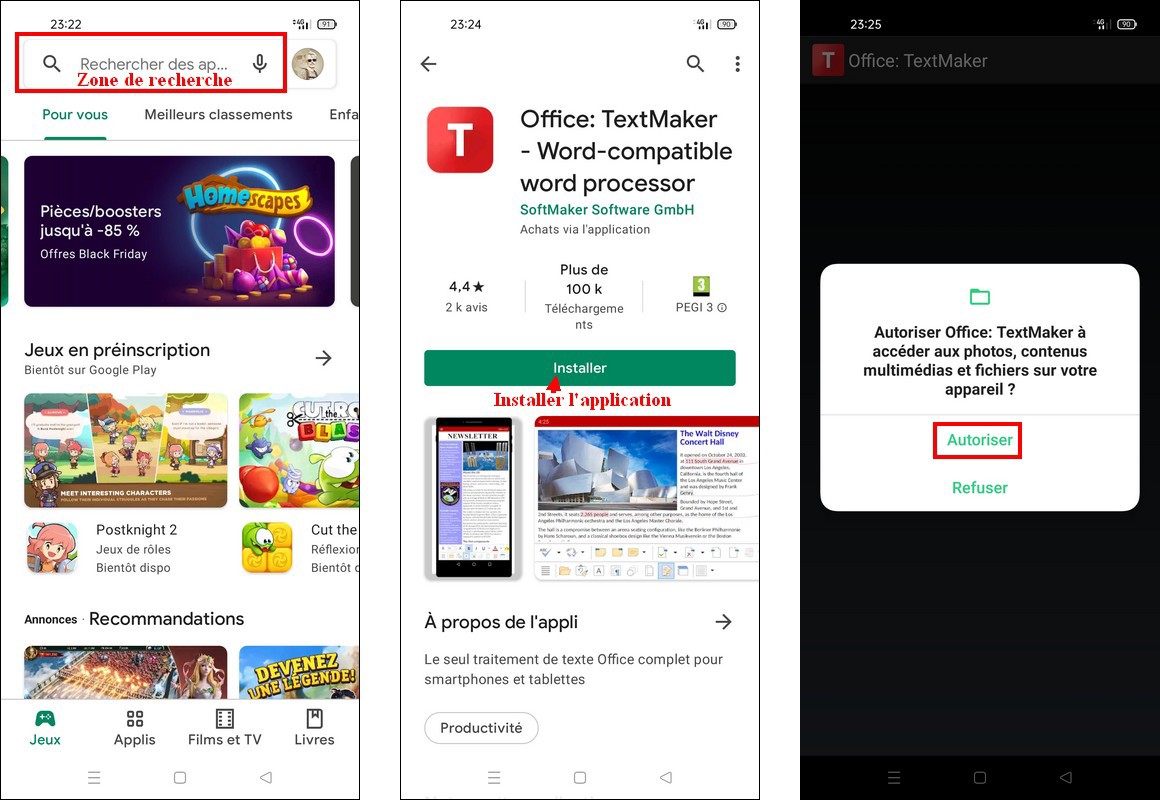
Vous lancez l'application Play Store
vous saisissez le nom de l'application dans la zone de recherche (vous pouvez également saisir simplement un thème et le Play Store vous affiche la liste des applications disponibles pour ce thème).
Vous appuyer sur le bouton Installer
Vous pouvez ensuite avoir des demandes d'autorisation d'accès à des informations (photos, contenus multimédias et fichiers, contacts...) dont l'application a besoin pour bien fonctionner. Il faut que vous accordiez à l'application les droits requis.
Généralement, un raccourci est créé sur un écran d'accueil à un emplacement libre. Vous n'avez plus qu'à lancer l'appli.
Attention :
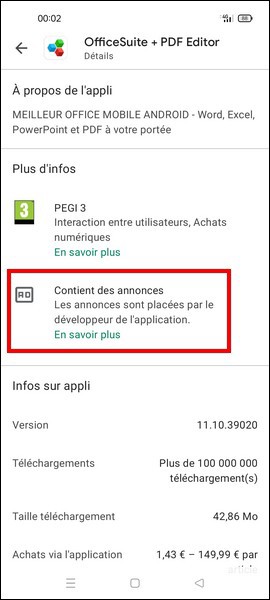
Sur le Play Store, vous trouverez des milliers d'applications gratuites. Beaucoup de ces apps incorporent des publicités installés par les éditeurs pour se financer. Ces publicités ne vous empêcheront pas d'utiliser l'application.
Pour savoir si l'appli a des publicités, il vous suffit de cliquer sur A propos de l'appli avant de l'installer. Sur l'écran qui s'affiche alors, vous verrez dans le cadre Plus d'infos si l'appli contient des annonces placées par l'éditeur.
Certaines applications vous proposent une version payante qui ne comporte pas de publicité !
Complément :
On peut installer une application Android en dehors du Play Store.
Pour cela, vous devez :
Activer l'option Sources Inconnues dans les paramètres de sécurité de votre appareil (si vous ne le faîtes pas au début, on vous le demandera lors de l'installation de l'application)
Télécharger le fichier APK de l'application souhaitée depuis une source fiable (exemple : le site de l'auteur pour l'app Musify)
A savoir : Une APK (Android Package Kit) est le format de fichier utilisé par le système Android pour la distribution et l'installation d'applications pour smartphones.
Installer l'application qui doit se trouver dans le dossier de téléchargement : bien suivre les instructions qui s'afficheront lors de cette installation !
A savoir : une application téléchargée en dehors du Play Store ne se met pas à jour automatiquement sauf si l'auteur l'a prévu dans l'appli ou si vous passez par un store alternatif
Vous pouvez installer des applications Android à partir de stores alternatifs (magasins d'applications) comme :
F-Droid propose uniquement des logiciels libres et open source, applications vérifiées et transparentes, sans suivi utilisateur ni publicité
A savoir : pas besoin de compte pour l'utiliser
Aptoide propose une grande variété d'applications dont certaines ne sont pas disponibles sur le Play Store de Google
A savoir : pas besoin de compte pour l'utiliser
APKMirror propose de nombreuses applications Android, toutes vérifiées pour assurer qu'elles sont authentiques et sûres. Ce store met l'accent sur la sécurité et la fiabilité.
A savoir : pas besoin de compte pour l'utiliser
Il existe de nombreux autres stores comme Amazon AppStore, Samsung Galaxy Store, Huawei AppGallery, Uptodown... Certains de ces stores sont liés à des constructeurs et souvent il est nécessaire de se créer un compte pour les utiliser. Si vous deviez en utiliser un, choisissez dans les 3 premiers car ils sont plus respectueux de la vie privée et de l'éthique, et soutiennent les logiciels libres et open-source comme F-Droid.
Pour utiliser un store alternatif sur votre smartphone, vous devez :
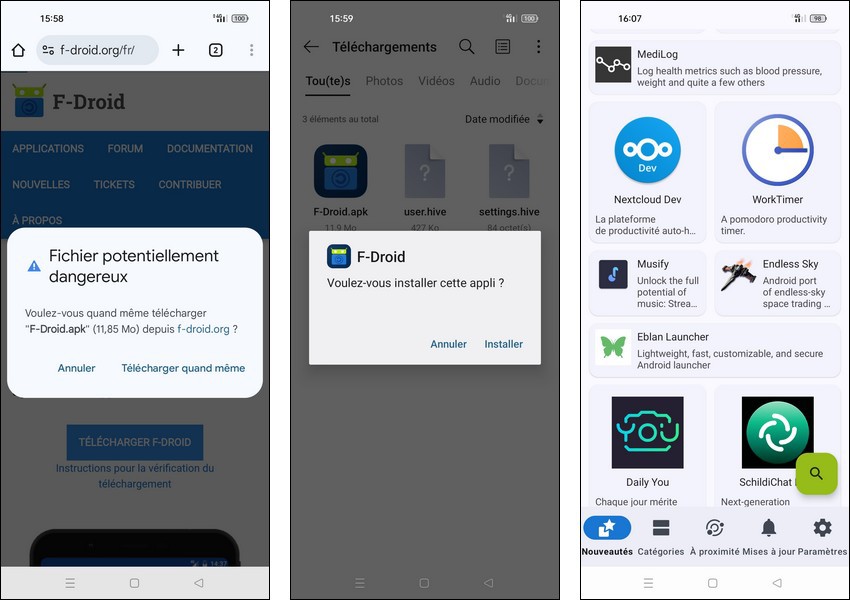
Télécharger l'APK d'installation ex : APK pour F-Droid sur le site https://f-droid.org/fr/
Installer ensuite l'APK qui se trouve dans le dossier téléchargement
Lancer l'appli en cliquant sur raccourci créé sur l'écran d'accueil à un emplacement libre.